



Мечтаешь создать свою игру, но не знаешь ни одного языка программирования? Scratch — это дверь в мир геймдизайна без единой строчки кода: программы здесь собираются из цветных блоков, как из конструктора. В статье разбираем, как сделать игру в «Скретч», пошагово собираем первый проект и рассказываем, как поделиться им с друзьями.
Что такое Scratch и почему он подойдёт начинающим
Scratch — визуальная среда программирования, разработанная в MIT Media Lab Массачусетского технологического института. Первая версия Scratch вышла в 2007 году. Вместо строчек кода на английском тут разноцветные блоки. Берёшь блок «Двигаться на 10 шагов», прикрепляешь к нему блок «Когда флаг нажат» — и уже получилась мини-программа. Всё как с «Лего»: детали защёлкиваются друг за друга, а если что-то не подходит по смыслу, они просто не соединяются.
Почему «Скретч» подходит для первого проекта:
- Полностью бесплатный, без подписок и покупок внутри.
- Работает прямо в браузере на сайте scratch.mit.edu, а офлайн-редактор можно скачать на компьютер.
- Есть русский интерфейс — не нужно знать английский язык.
- Миллионы готовых проектов, которые можно посмотреть, разобрать и переделать под себя.
- Безопасная среда: модерация комментариев и отсутствие рекламы.
Регистрация возможна с любого возраста, но детям до 13 лет для полноценного аккаунта нужно согласие родителей — при регистрации указывается email взрослого.
Важно: не пиши в скретч-профиль настоящий адрес, номер телефона или пароли от других сервисов. Ник и возраст — единственное, что нужно указать.
Как зарегистрироваться и создать проект
Открой в браузере адрес scratch.mit.edu. В правом верхнем углу расположена кнопка «Присоединяйся». Нажми на неё и заполни короткую анкету: имя пользователя (латиница), пароль, страна, дата рождения. На последнем шаге вводится email (или email родителя) — на него придёт письмо со ссылкой для активации.
Создавать аккаунт необязательно — можно нажать «Создавай» и работать без входа. Но в этом случае проект нельзя будет сохранить в облако. Так что для нашей игры лучше зарегистрироваться.
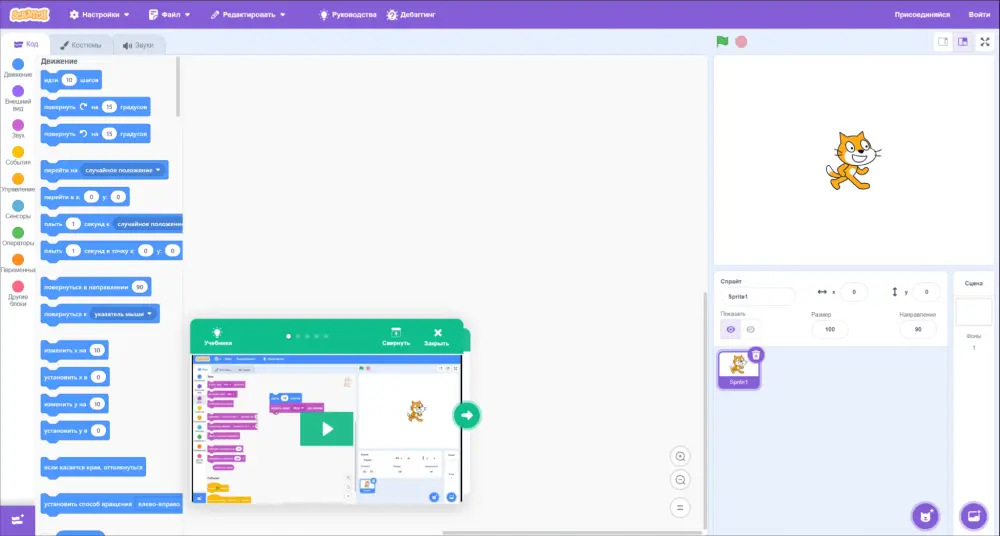
После входа жми верхнюю кнопку «Создать» — откроется чистый проект с котиком в центре. Разберём главные области экрана:
- Сцена — правый верхний квадрат с котом. Здесь будет находиться твоя игра.
- Область скриптов — большое серое поле по центру. Сюда мы будем перетаскивать блоки кода.
- Палитра блоков — левая колонка с разноцветными группами блоков («Движение», «Внешний вид», «Звук», «События», «Управление», «Сенсоры», «Операторы», «Переменные», «Другие блоки»).
- Список спрайтов — под сценой справа. Здесь показаны все «действующие лица» игры.
- Кнопка зелёного флага над сценой запускает игру. Красный кружок рядом — останавливает.
Впиши название проекта вверху страницы (например, «Ловец яблок») и сохрани его. Далее Scratch будет автоматически сохранять твою работу в облако.
Что мы будем создавать: идея игры «Ловец яблок»
Идея простая. С неба падают яблоки, а внизу движется корзинка или миска. Задача игрока — ловить яблоки, управляя ёмкостью стрелками влево-вправо. Каждое пойманное яблоко даёт очко.
Такой геймплей (это слово означает «то, как игрок играет и что он делает в игре») — идеальный первый проект. В нём есть всё, что нужно для понимания программирования: события, циклы, условия, переменная и клоны. Готовая игра получается визуально понятной и весёлой.
Шаг 1. Настраиваем сцену и главного героя
Сначала поменяем декорации. В правом нижнем углу под сценой найди значок «Выберите фон» (голубой квадрат с картинкой). В открывшейся библиотеке подбери что-то уличное, например Farm («Ферма») или Blue Sky («Голубое небо»).
Теперь главный герой — корзинка. Кот-Скретч нам не понадобится. Правым кликом по коту в списке спрайтов выбираем «Удалить». Дальше нажимаем на значок «Выберите спрайт» (кот с плюсом) справа внизу и в поисковой строке пишем «Bowl» — нам подойдёт миска.
Спрайт может оказаться слишком большим или маленьким. Справа под сценой найди параметр «Размер». Поставь примерно 200.
Переместим миску вниз сцены. Кликни на спрайт и мышкой перетащи его к нижнему краю по центру. В Scratch координата X отвечает за движение влево-вправо (0 — центр, -240 — левый край, 240 — правый), а Y — за верх-низ (0 — центр, 180 — верх, -180 — низ).
Шаг 2. Управление движением
Убедись, что миска выделена в списке спрайтов (у выделенного спрайта цветная рамка). Открой вкладку «Код» сверху.
Слева на палитре найди группу «События» (жёлтые блоки). Перетащи в область скриптов блок «Когда клавиша ▾ нажата» и в выпадающем меню выбери «стрелка влево».
Теперь из группы «Движение» (синие блоки) перетащи блок «Изменить x на 10» и прикрепи его снизу к жёлтому блоку. Поменяй 10 на -10 (движение влево). Первый скрипт готов: когда игрок жмёт стрелку влево, миска сдвигается на 10 шагов влево.
Повтори то же самое для стрелки вправо: «Когда клавиша стрелка вправо нажата» + «Изменить x на 10». Не забудь оставить 10 положительным.
Проверь: нажми зелёный флаг над сценой (или пробел для полноэкранного режима) и жми стрелки. Миска должна двигаться. Если она движется слишком медленно — увеличь шаг до 20–25. Слишком быстро — уменьши.
Шаг 3. Создаём падающие яблоки
Добавь новый спрайт: значок «Выберите спрайт» → в поиске набирай «Apple» → выбирай красное яблоко. Уменьши его размер до 50–70, чтобы яблоко было заметно меньше миски.
Теперь создай скрипт для яблока. Убедись, что в списке спрайтов выделено именно яблоко, а не миска. Собери такую конструкцию:
- «Когда флаг нажат» (жёлтый блок из «Событий»).
- «Спрятаться» (фиолетовый блок из «Внешности»). Само яблоко-оригинал будет скрытым — падать будут только его копии.
- «Повторять всегда» (оранжевый блок из «Управления», выглядит как петля).
- Внутрь петли положи: «Ждать 1 секунду» и «Создать клон себя» (оба — из «Управления»).
Что мы сделали: каждую секунду яблоко создаёт свою копию (клон), а оригинал остаётся невидимым. Клон — это временная копия спрайта. Создание клона в Scratch позволяет получать сколько угодно яблок без ручной работы с каждым.
Теперь опишем, что должен делать каждый клон. Добавь отдельный скрипт:
- «Когда я начинаю как клон» (оранжевый блок).
- «Показаться» (фиолетовый блок).
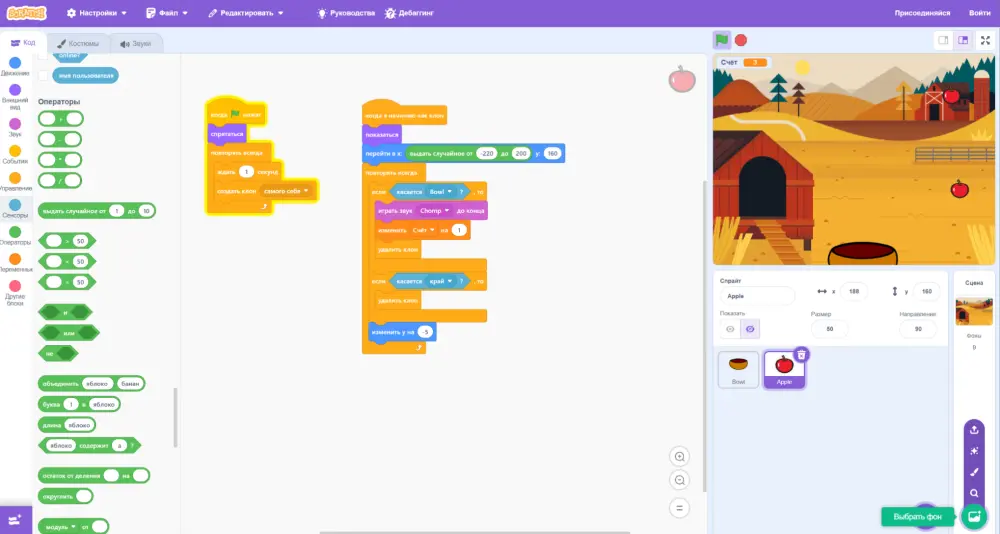
- «Перейти в x: (случайное число от -220 до 220), y: 160» (синий блок «Перейти в x y»; вместо чисел в поле x вставь оранжевый блок «выбрать случайное число от -220 до 220» из «Операторов»).
- «Повторять пока не (касается края)» (оранжевый блок из «Управления» и голубой блок из «Сенсоров»).
- Внутрь: «Изменить y на -5» (синий блок).
- После петли: «Удалить этот клон» (оранжевый блок).
Получается: клон появляется наверху в случайной точке, падает со скоростью 5 пикселей в такт, а когда касается нижнего края — исчезает. Так игра не забивается сотнями невидимых объектов и не тормозит.
Шаг 4. Обработка столкновений и звуки
Игрок должен ловить яблоки. Для этого клон должен реагировать не только на край, но и на касание миски. Немного изменим петлю падения. Замени блок «Повторять пока не (касается края)» на «Повторять всегда» и внутрь добавь условие:
- «Если (касается Bowl), то» — блок из «Управления».
- Внутрь: «Играть звук Pop до конца» (розовый блок из «Звук»), «Удалить этот клон».
- Ниже (тоже внутри «Повторять всегда»): «Если (касается края)» — «Удалить этот клон».
- Основная строчка внутри «Повторять всегда»: «Изменить y на -5».
Звук Pop уже встроен в Scratch. Если хочешь другой звук — открой вкладку «Звук» сверху и добавь любой из библиотеки (например, «Munch» для звука жевания).
Шаг 5. Подсчёт очков
Заведём счёт. Слева в палитре открой группу «Переменные» (тёмно-оранжевая). Нажми «Создать переменную», задай имя «Счёт» и оставь галочку «Для всех спрайтов». Готово — теперь на сцене автоматически появилось табло с текущим значением.
Переменная — это ящик, в котором Scratch хранит одно число. Значение можно менять сколько угодно раз: увеличивать, уменьшать, обнулять. Внутри игры она полезна как раз для счётчиков.
В скрипт миски (или сцены) добавь такой код:
- «Когда флаг нажат» → «Задать (Счёт) значение 0».
А в скрипт клона яблока, туда, где стоит «Играть звук Pop» и «Удалить клон», перед удалением клона добавь блок «Изменить (Счёт) на 1». Теперь при каждом пойманном яблоке счёт увеличивается на единицу.
Шаг 6. Условие победы и завершение игры
Победа — когда счёт доходит до 10. Добавь в скрипт сцены (или миски) новый блок:
- «Когда флаг нажат» → «Повторять всегда» → внутри: «Если (Счёт = 10)» → «Передать сообщение (Победа)» → «Стоп всё».
Блок «Передать сообщение» — это как крик через всю игру, который слышат все спрайты. Так один скрипт может запустить действие в другом.
Теперь добавим сцену победы. Кликни на «Сцена» справа и во вкладке «Код» собери:
- «Когда я получаю (Победа)» → «Сменить фон на (Party)» (или любой другой красивый из библиотеки).
Дополнительно можно добавить миске скрипт: «Когда я получаю (Победа)» → «Говорить “Ты выиграл! ” 2 секунды».
Шаг 7. Финальные штрихи и тестирование
Игра работает — самое время её протестировать. Нажми зелёный флаг и играй. Если что-то работает не так (например, яблоки падают слишком быстро или не попадают в ёмкость), вернись к нужному скрипту и подкрути значения. Это нормальная часть создания игр: разработчики называют её плейтест.
Несколько идей, как усложнить и разнообразить игру:
- Добавь второй тип яблока — червивое. Скопируй скрипты хорошего яблока (правый клик → «Дублировать»), поменяй костюм на Apple 2 или нарисуй сам. Сделай так, чтобы при касании миски такой клон уменьшал счёт на 1.
- Ускорь падение по мере роста счёта: замени «-5» на «-(5 + Счёт / 3)» через блок «Операторов».
- Добавь фоновую музыку: во вкладке «Звук» сцены загрузи любую мелодию из библиотеки и в скрипте сцены поставь «Играть звук ▾ до конца» внутри «Всегда».
- Нарисуй свои спрайты во встроенном редакторе костюмов: авторская корзинка добавит уникальности.
Программы обучения
1421

Как опубликовать игру и поделиться с друзьями
Когда игра готова, нажми оранжевую кнопку «Поделиться» на верхней панели. Проект станет публичным и получит собственную ссылку.
На странице проекта заполни поле «Инструкции» — расскажи игроку, как управлять («Двигай корзинку стрелками влево-вправо. Поймай 10 яблок, чтобы победить»). В поле «Заметки и благодарности» можно поблагодарить того, кто помогал, или написать «Моя первая игра в Scratch».
Ссылку из адресной строки браузера можно копировать и отправлять друзьям, одноклассникам, родителям: игры доступны прямо в браузере, без регистрации.
Что дальше: идеи для следующих проектов
«Ловец яблок» — только начало. В Scratch можно создать десятки разных проектов, и каждый добавит новые навыки:
- Лабиринт. Персонаж двигается по нарисованному полю, обходит стены и добирается до финиша. Учит работать с координатами и обнаружением цвета.
- Платформер. Прыжки, гравитация, платформы — как в Mario. Более сложная механика движения и физики.
- Викторина. Программа задаёт вопросы, игрок вводит ответы, а компьютер проверяет и считает баллы. Тренирует работу с текстом и переменными.
- Мультфильм-история. Персонажи разговаривают, меняют костюмы, ходят по сценам. Отличная тренировка событий и последовательности действий.
- Аркада. Астероиды, гонки, шутер — что угодно, где нужно быстро реагировать.
На главную страницу Scratch каждый день попадают лучшие проекты. Пересмотри их, выбери понравившийся и нажми «Посмотреть внутри» — увидишь все скрипты автора и сможешь создать свой ремикс. Учиться на чужом коде — один из самых быстрых способов расти в программировании.
Главное — не бояться пробовать и ошибаться. Каждый программист когда-то начинал с первого «привет, мир! », и разница между тобой и ним — только в количестве проектов, которые уже сделали. Собирай новые игры и показывай друзьям!

Адреса поступления
Свидетельство о регистрации средства массовой информации ЭЛ № ФС77-76849


