


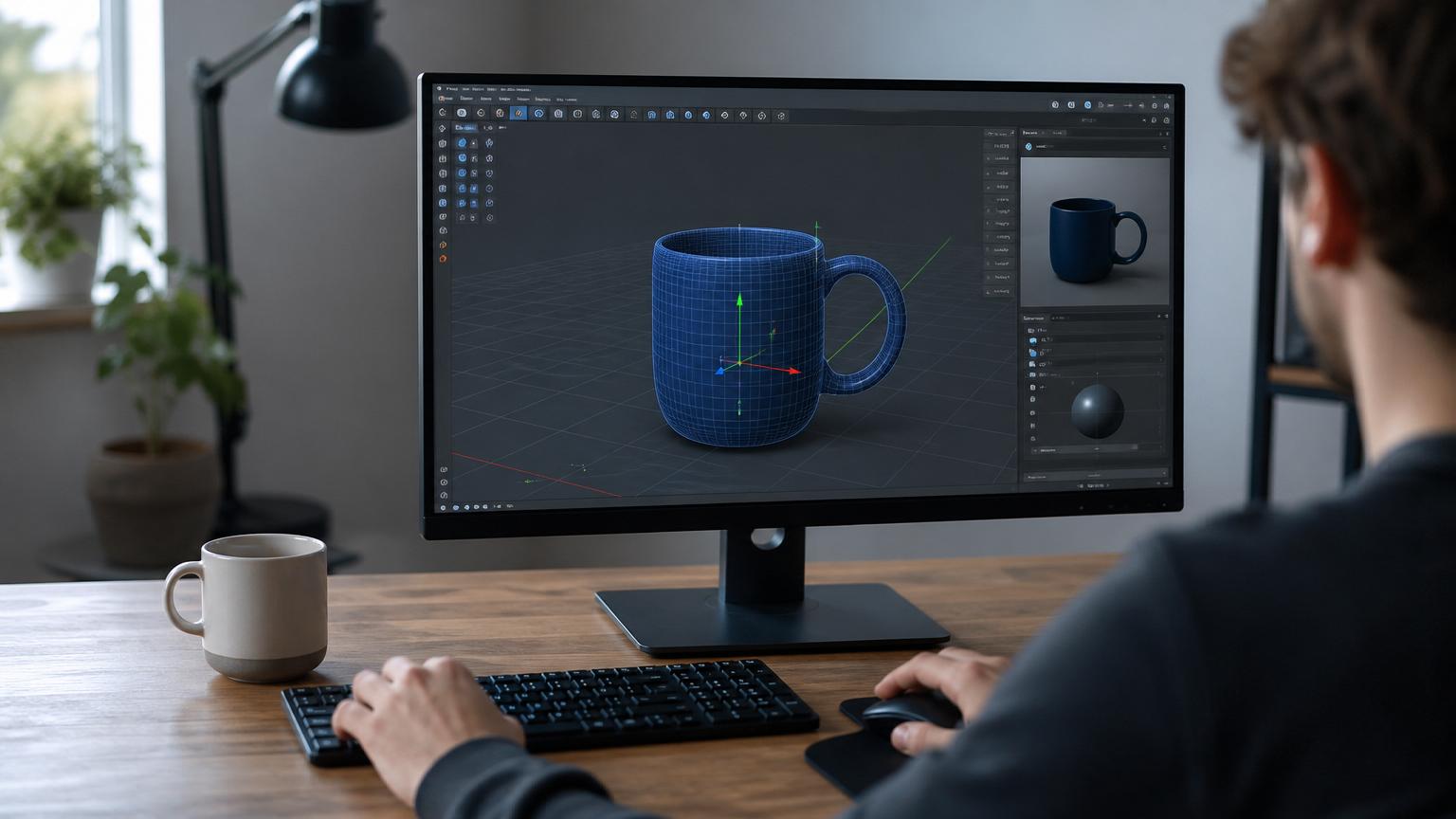

Blender — самый популярный бесплатный редактор для 3Д-графики (трёхмерной графики): в нём делают короткометражки, персонажей игр и модели для 3D-принтеров. Новички пугаются интерфейса — много кнопок, непонятные термины. На самом деле можно разобраться всего за пару вечеров, как делать модельки в Блендере. В статье — пошаговый урок для начинающих с нуля, как сделать свою первую 3D-модель на примере кружки с рендером. Рассказываем об установке, навигации и инструментах.
Как установить и запустить Блендер
Блендер распространяется бесплатно. Скачивать его лучше с официального сайта — сторонние сборки могут содержать вирусы. Выбирайте актуальную стабильную версию (LTS — Long Term Support), она надёжнее свежих экспериментальных релизов.
Процесс установки простой: запускаете .exe (Windows), .dmg (macOS) или архив (Linux) и следуете подсказкам. Процесс занимает 5–10 минут. Никакой регистрации, ключей или включения платных функций не требуется.
Минимальные требования у Blender демократичные: 4 ГБ оперативной памяти, двухъядерный процессор и дискретная видеокарта уровня GTX 1050 или встроенная графика последних поколений. Для первых уроков вполне хватит любого рабочего ноутбука, чтобы моделировать простые сцены. Для сложных проектов с миллионами полигонов и сложным освещением понадобится 16 ГБ ОЗУ и карта уровня RTX 3060.
Первое, что стоит сделать после запуска, — переключить интерфейс на русский. По умолчанию Blender открывается на английском, и новичок тратит много времени на перевод пунктов меню. Переход занимает не больше минуты:
- Открываем Edit → Preferences → Interface (в новых версиях — Interface & Translation).
- В разделе Translation выбираем Language → Russian.
- Отмечаем галочки Tooltips, Interface и New Data — чтобы перевод затронул интерфейс программы, всплывающие подсказки и названия создаваемых данных.
- Закрываем окно — изменения применяются мгновенно.
После первого запуска открывается стартовая сцена с тремя объектами: куб по умолчанию в центре (это заготовка, с которой начинается работа), источник света (мягкая лампочка сбоку) и камера (небольшой значок пирамидки — через неё программа «смотрит» на сцену при рендере). Все можно двигать, удалять и заменять.
Обратите внимание на верхние вкладки — Layout, Modeling, Sculpting, Shading. Это рабочие пространства (workspaces), каждое выполняет свою задачу.
- Layout — универсальная среда: работа с несколькими объектами, расстановка сцены, начальное моделирование.
- Modeling — расширенный набор инструментов для полигонального моделирования.
- Sculpting — режим скульптуры, где вы работаете с моделью как с виртуальной глиной.
- Shading — настройка материалов и текстур через систему нод.
- Animation — таймлайн и кривые для оживления трёхмерных сцен.
- Rendering — тонкая настройка финального изображения.
Для первого знакомства нам нужен Layout, чтобы моделировать, вращать сцену и переключаться между объектами.
Как управлять сценой: навигация в 3D-пространстве
Это самый важный раздел для начинающего: без навигации невозможно сделать ни одну операцию.
Все горячие клавиши работают только тогда, когда курсор находится в окне 3D-вьюпорта (большая рабочая область в центре). Если наведёте мышь на панель инструментов, клавиши не сработают.
- Вращение сцены. Зажмите среднюю кнопку мыши (колесо) и двигайте мышь. Сцена вращается вокруг центра.
- Перемещение (сдвиг). Зажмите Shift и среднюю кнопку одновременно. Сцена «плывёт» по экрану, без вращения.
- Приближение и отдаление. Крутите колесо мыши вверх — приближение, вниз — отдаление.
- Фокусировка на объекте. Выделите объект (клик левой кнопкой) и нажмите точку «.» на цифровой клавиатуре Numpad сбоку. Сцена сфокусируется на выделенном.
- Стандартные виды. Numpad-1 — вид спереди, Numpad-3 — сбоку, Numpad-7 — сверху. Nun-0 — вид через камеру.
- Тильда (~). Открывает круговое меню с быстрым переключением между всеми стандартными видами.
Если у вас ноутбук без Numpad, включите эмуляцию: Edit → Preferences → Input → Emulate Numpad. Теперь цифры на основной клавиатуре будут работать как на цифровом блоке. Ещё одна полезная опция для тачпадов — Emulate 3-Button Mouse: она позволяет вращать сцену через Alt + левая кнопка там, где нет средней кнопки мыши.
Первые 10–15 минут после установки потратьте на изучение навигации: покрутите сцену, приблизьтесь к кубу, отдалитесь, переключите виды.
Ещё несколько полезных клавиш:
- Z — переключение режимов отображения (сплошной, каркас — wireframe, рендер, материал).
- Home — центрирование всей сцены в окне вьюпорта.
- N — открывает боковую панель с точными координатами выделенного объекта.
- T — прячет или показывает левую панель инструментов.
В Блендере сотни горячих клавиш, но для старта хватит перечисленных. Остальные запомнятся по мере работы.
Как создавать 3D модели в Blender: работа с простыми формами
Прежде чем переходить к практике, разберём базовые операции с объектами. Их немного, но именно они лежат в основе любой работы в Блендере.
Чтобы выделить объект, кликните по нему кнопкой мыши. В старых версиях Blender использовалась правая — сейчас по умолчанию левая, но настройки можно поменять. Выделенный объект подсвечивается контуром.
Три основных инструмента находятся в левой панели (Toolbar):
- Move (Перемещение) — двигает объект по осям. Активируется клавишей G (от английского Grab).
- Rotate (Вращение) — поворачивает объект. Клавиша R.
- Scale (Масштаб) — увеличивает или уменьшает объект. Клавиша S.
После нажатия любой из этих клавиш вы двигаете мышью и видите результат в реальном времени. Клик левой кнопкой подтверждает действие, правая кнопка или Escape — отменяет.
На выделенном объекте появляется манипулятор (гизмо) — три разноцветные стрелки: красная — ось X, зелёная — Y, синяя — Z. Потянув за одну из стрелок, вы двигаете объект строго по этой оси. Если хотите, чтобы движение шло по одной оси через клавиатуру, после нажатия G, R или S нажмите X, Y или Z — и действие ограничится этой осью.
Ещё один полезный приём — ввод точного значения с клавиатуры. Например, нажали G, потом Z, потом набрали цифру 2 — объект переместился ровно на 2 метра вверх. Это удобно, когда нужна точность.
Начинающие часто путают три понятия: сдвиг сцены, сдвиг объекта и сдвиг вершин. Сдвиг сцены (Shift + MMB) — это движение точки обзора: объекты остаются на своих местах. Сдвиг объекта (клавиша G в Object Mode) — когда сам объект меняет положение относительно мировых координат. Сдвиг вершин (клавиша G в Edit Mode) — двигаются отдельные точки внутри объекта, а он как целое остаётся на месте. Разобраться стоит в самом начале — так гораздо проще создавать модели.
Программы обучения
1421
Как создать свою первую 3D-модель: приступаем к практике
Для первой работы возьмём кружку. Она отлично подходит для обучения основному инструменту моделирования — Extrude (выдавливание). Плюс её легко сравнить с реальным объектом на столе — сразу понятен прогресс.
Весь процесс займёт 20–30 минут без спешки. Простой объект — цилиндрическая 3D-кружка с ручкой и цветным материалом — поможет освоить сразу пять базовых навыков: работу с примитивами, редактирование сетки, выдавливание, соединение объектов и наложение материалов. Этого достаточно, чтобы начать делать десятки других вещей: столы, стулья, вазы, домики и т. д.
Шаг 1. Удаляем куб и добавляем цилиндр
Стартовая сцена нам не нужна. Кликаем по кубу, чтобы выделить его, и нажимаем X → Delete. Куб исчезает.
Теперь добавляем базовый цилиндр — из него будем делать кружку. Нажимаем Shift + A → Mesh → Cylinder. В центре сцены появляется цилиндр с 32 гранями по окружности. Количество можно изменить в нижней панели, но для кружки хватит обычного.
С помощью S масштабируем цилиндр так, чтобы он походил на бокал: чуть шире и ниже стандартного. Например, нажимаем S, набираем 0.7 — цилиндр уменьшается на 30%.
Шаг 2. Переходим в режим редактирования
Для работы с отдельными вершинами, рёбрами и гранями нужно перейти в Edit Mode. Клавиша Tab переключает между Object Mode (режим объекта — двигаем/крутим целые модели) и Edit Mode (режим редактирования — меняем внутреннюю структуру).
Сразу после перехода в Edit Mode все вершины цилиндра подсвечиваются оранжевым — они выделены. Чтобы снять выделение, нажмите Alt + A.
В верхней части экрана появляются три иконки для переключения режимов выделения: вершины (Vertex), рёбра (Edge), грани (Face). Быстрые клавиши — 1, 2 и 3 соответственно.
Шаг 3. Создаём полость кружки
Переключаемся в режим выделения граней (клавиша 3). Кликаем по верхнему кругу цилиндра — выделяем всю верхнюю грань. Она подсвечивается оранжевым.
Теперь применяем главный инструмент — Extrude (выдавливание). Нажимаем E, затем S для масштабирования выдавленной грани и вводим значение 0.9. Внутри верхней грани появляется меньшее кольцо — это будет внутренний край кружки.
Не выходя из режима выделения, ещё раз нажимаем E и двигаем мышь вниз, углубляя новое кольцо внутрь цилиндра. Чтобы движение шло строго по оси Z (вниз), можно после нажатия E добавить клавишу Z — тогда мышь будет ограничена вертикалью. Получается полость на 80–90% высоты объекта. Клик закрепляет результат.
Если что-то пошло не так — не паникуйте. Ctrl + Z отменяет последнее действие, и в Блендере очередь отмены очень большая: можно обнулить десятки операций. Это позволяет экспериментировать и не бояться ошибок. Полезно время от времени сохранять проект комбинацией Ctrl + S — работать над простой трёхмерной сценой комфортнее, когда знаешь, что случайное зависание не отменит часы труда.
Шаг 4. Ручка кружки
Ручку сделаем по упрощённой схеме через отдельный тор.
Возвращаемся в Object Mode (клавиша Tab). Добавляем тор: Shift + A → Mesh → Torus. В нижней панели меняем параметры: Major Radius — 0.25 (радиус ручки), Minor Radius — 0.05 (толщина ручки), Major Segments — 24, Minor Segments — 8.
Тор появляется в центре сцены. С помощью R + Y + 90 поворачиваем его на 90° по оси Y — тор становится вертикальным, как кольцо. Затем G + X и двигаем мышью, чтобы совместить тор с боковой стенкой кружки. Кликаем — ручка прикреплена.
Финальный штрих — соединяем кружку и ручку в один объект. Выделяем сначала ручку, потом с зажатым Shift саму кружку и жмём Ctrl + J. Теперь это одна модель.
Шаг 5. Сглаживание поверхности
Чтобы модель выглядела аккуратной, добавляем сглаживание. Кликаем правой кнопкой мыши по кружке и выбираем Shade Smooth. Ребристая поверхность становится плавной.
Для ещё более гладкого вида применяем модификатор Subdivision Surface: справа находим иконку гаечного ключа (Modifiers), нажимаем Add Modifier → Subdivision Surface, ставим Viewport 2 и Render 3. Модель становится идеально ровной.
Как покрасить объект и сохранить картинку
Ваша первая 3D-модель готова, но пока она серая. Добавим цвет и сохраним итоговое изображение.
Переходим на вкладку Shading в верхней части окна — она предназначена для работы с материалами. Не пугайтесь схемы из нод в нижней части экрана: для первого раза мы всё сделаем через правую панель свойств.
Выделяем кружку, справа на панели свойств находим красный шаровидный значок — это Material Properties. Жмём New — создаётся базовый материал. Ниже появится параметр Base Color (базовый цвет). Кликаем по цветному прямоугольнику и выбираем нужный оттенок — например, тёмно-синий. Вся кружка сразу меняет цвет.
По желанию можно настроить дополнительные параметры:
- Metallic — создание внешнего вида металлов (значение 1).
- Roughness — шероховатость. 0 — глянцевая (как керамика), 1 — матовая (как гипс).
- Alpha — прозрачность. Значение ниже 1 сделает материал полупрозрачным (например, стеклянная кружка).
- Emission — свечение. Кликните на цветной квадрат и подберите цвет — материал начнёт светиться, как неоновая вывеска.
Если включена вкладка Preview в верхнем правом углу вьюпорта (кружок с шариком), изменения материала отображаются мгновенно. Это сильно упрощает подбор нужного оттенка и типа поверхности.
Возвращаемся во вкладку Layout. Проверяем, что камера направлена на кружку — если нужно, двигаем её (выделяем камеру, G, потом R). Или используем удобный способ: смотрим на сцену и жмём Ctrl + Alt + Numpad-0 — камера сама встанет на текущий вид.
Наконец, «фотографируем» сцену через рендер. В верхнем меню выбираем Render → Render Image или просто нажимаем F12. Blender открывает отдельное окно и начинает считать кадр — на это уходит от нескольких секунд до пары минут, в зависимости от мощности компьютера.
В Блендере доступны два основных движка рендера, между которыми можно переключаться в Render Properties:
- EEVEE — быстрый движок реального времени. Кадр считается за секунды, но освещение и отражения слегка упрощены. Идеален для учебных сцен и презентаций.
- Cycles — фотореалистичный трассировщик лучей. Считает свет физически честно, но каждый кадр требует минут времени. Используется для финальных рендеров и коротких фильмов.
Для первой кружки хватит EEVEE — включите его, и получите картинку за 3–5 секунд. К Cycles имеет смысл переходить, когда сделаете сцену покрупнее и захотите добиться киношного качества.
Когда рендер готов, в окне рендера выбираем Image → Save As, указываем папку, задаём имя файла и формат (PNG для картинок с прозрачностью, JPG для универсального применения). Готово — ваша первая 3D-модель существует не только в проекте, но и как реальное изображение, которое можно показать друзьям или добавить в портфолио.
Частые ошибки новичков в Блендере
За первые часы работы начинающий обычно сталкивается с несколькими типичными проблемами:
- «Нажимаю G — ничего не происходит». Курсор находится не в 3D-вьюпорте, а в панели свойств или в перечне объектов. Наведите мышь на большую центральную область и попробуйте снова.
- «Кубик пропал, а я не удалял». Часто новичок случайно нажимает H (Hide), и объект прячется. Клавиша Alt + H возвращает всё скрытое.
- «Модель в Edit Mode выглядит нормально, а в Object Mode — угловатая». Забыли применить Shade Smooth или модификатор Subdivision Surface. Оба включаются по правому клику на объекте или в панели модификаторов.
- «Рендер чёрный или пустой». Камера смотрит мимо сцены или в сцене нет света. Проверьте положение камеры и наличие лампы (Add → Light → Point).
- «Кнопка “сохранить” не работает». Blender сохраняет проекты в формат .blend, а не в PNG. Чтобы сохранить именно картинку, нужно после рендера использовать Image → Save As в отдельном окне.
Каждая из этих ошибок решается за минуту, если знаете, где искать. Через них проходят все, кто начинает моделировать с нуля.
Поздравляем — вы сделали первую простую 3D-модель в Блендере. Пусть кружка не поражает воображение, но даёт понимание базовых принципов: работа с примитивами, режим редактирования, выдавливание, соединение объектов, материалы, рендер. Отсюда открывается путь к любым другим моделям — от чашки чая до персонажей и целых сцен.

Адреса поступления
Свидетельство о регистрации средства массовой информации ЭЛ № ФС77-76849


