


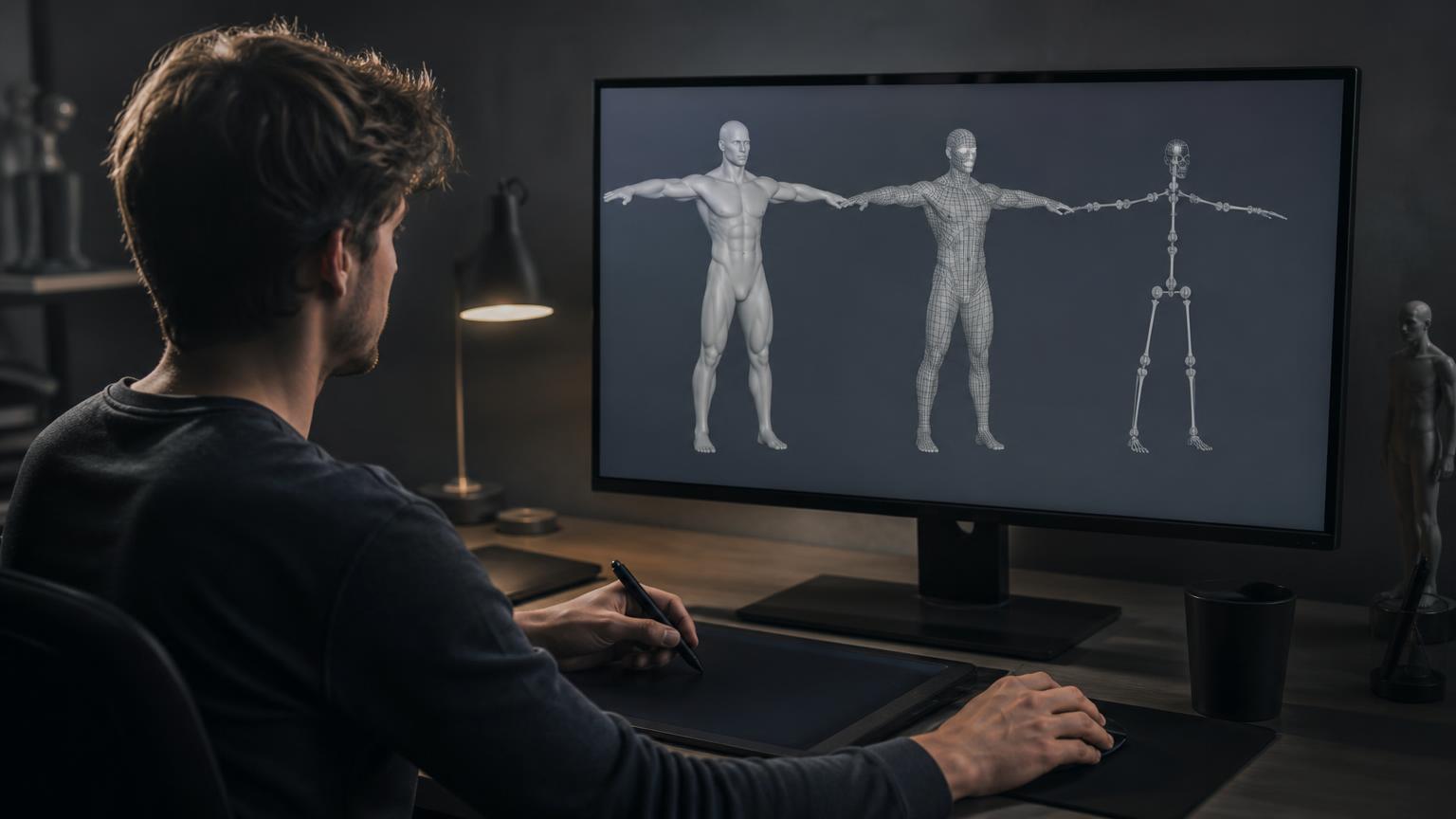


Создание 3D-персонажа (или 3Д-персонажа) в Blender кажется новичку задачей уровня студии Pixar: сотни инструментов, десятки терминов и страх, что первый человек получится карикатурой из палок. На практике всё гораздо проще — достаточно семи простых шагов. В статье рассказываем, как сделать человека в Блендере с нуля: пошаговая инструкция для начинающих, от подбора референсов до готового к анимации персонажа с текстурами.
Шаг 1. Подготовка: референсы и настройка сцены
Прежде чем открывать Blender, соберите два-три ортогональных референса — картинки персонажа строго спереди и сбоку. Лучше всего искать через запросы character reference sheet или t-pose reference в поисковиках и на сайте ArtStation. Ключевое условие: пропорции на обоих изображениях должны совпадать — т. е. макушка, плечи, талия и колени будут располагаться на одной высоте.
Если вы делаете персонажа с нуля, можно нарисовать концепт самому или использовать сгенерированный вариант из нейросетей. Здесь важно проверить, что руки и ноги на референсе расслабленно вытянуты, стопы стоят на одной линии, а голова смотрит строго вперёд. Динамичные позы, наклоны и сжатые кулаки на этапе моделирования только мешают: их добавляют уже на этапе позирования.
Загружаем референсы в Blender через Add → Image → Background (или Reference в 4.0+). Один снимок ставим на плоскость XZ (вид спереди), второй — на плоскость YZ (вид сбоку). После этого фиксируем прозрачность на уровне 40–60%, чтобы картинки не заслоняли модель во время работы.
Настройка сцены не менее важна. Устанавливаем систему единиц измерения: Scene Properties → Units → Metric, масштаб 1.0. Взрослый персонаж должен иметь высоту около 1,7–1,8 м — это стандарт для игровых и анимационных пайплайнов. Не забудьте включить Mirror по оси X через модификатор или в режиме симметричного редактирования — это сэкономит время в дальнейшем.
Ещё один полезный шаг — сразу настроить рабочее пространство под персонажное моделирование. В Blender есть встроенный Sculpting Workspace — готовый набор окон и настроек. Он открывается через верхнюю вкладку и содержит нужные панели для скульптинга. Освещение сцены на этапе моделирования лучше держать нейтральным (стандартный HDRI из Studio Lighting), чтобы объёмы и складки хорошо читались. Слишком яркий или контрастный свет обманывает восприятие: в итоговом рендере с другим освещением проблемы формы становятся заметными, и приходится переделывать участки, которые казались готовыми.
Шаг 2. Базовая блокинг-модель (грубая форма)
Блокинг — первый набросок тела персонажа в объёме. Задача на этом этапе не «сделать красиво», а поймать пропорции и общий силуэт человека. Начните с простого куба, созданного через модификатор Subdivision Surface, и затем добейтесь мягкой сглаженной формы.
Стандартный порядок работы: куб растягиваем в вертикаль, экструдируем (клавиша E) вверх для головы, вниз для торса и таза. Из туловища вытягиваем плечи, из плеч — руки, из таза — ноги. Каждую конечность делаем отдельным «сегментом» через экструдию, чтобы потом было удобнее скульптить.
Важно с самого начала держать классические пропорции. Правило «восьми голов» гласит: фигура персонажа по высоте примерно равна восьми длинас его головы. Сама голова — одна восьмая; торс — от подбородка до пояса — три восьмых; ноги — четыре восьмых. Отклонения в стиле предполагают нюансы: чиби — 3–4 головы, реалистичный герой боевика — 7,5–8, гротескный великан — 10 и больше.
Альтернативный метод блокинга — модификатор Skin. Он превращает набор соединённых вершин (как палочный человечек) в мягкую объёмную форму с настраиваемой толщиной. Такой подход удобен для создания быстрого прототипа или стилизованного героя, где детали лица не важны. Для реалистичного пайплайна лучше начать с куба.
Шаг 3. Скульптинг основных форм
Когда черновик готов, переключаемся в режим Sculpt Mode (клавиша Ctrl+Tab). Здесь работаем с мышью или графическим планшетом, как с настоящей глиной. Задача этапа — придать модели органичный вид и смоделировать рельеф: грудную клетку, живот, ягодицы, мышцы рук и ног.
Три главных инструмента:
- Clay Strips — добавляет объём мазками. Идеален для наращивания мышц и плоти. Работайте короткими штрихами, а не сплошными полосами.
- Grab — двигает большие области поверхности целиком. Полезен, когда нужно чуть подкорректировать форму бедра или плеча.
- Smooth — сглаживает неровности. Держите Shift над областью, чтобы быстро «разгладить» слишком резкий переход.
Работайте по принципу «от крупного к мелкому». Сначала наметьте самые заметные объёмы — грудную клетку, ягодицы, крупные группы мышц. Только когда пропорции устроят, переходите к деталям поменьше: рельефу плеч, изгибу поясницы, форме коленей и локтей.
Одна из типичных ошибок — уход в детализацию. Пальцы, уши и черты лица прорабатывают гораздо позже. На этапе скульптинга нужно выстроить общую форму, а не фокусироваться на морщинках под глазами.
Полезно периодически включать плоское затенение (Matcap → Clay в настройках) — оно скрывает цвет и подсвечивает только форму. Так лучше видны неровности силуэта, которые в обычном режиме сливаются с фоном. Проверяйте модель с разных ракурсов: спереди, сбоку, сверху, снизу. Часто ошибка, незаметная на виде спереди, сразу бросается в глаза сверху — например, слишком узкие или широкие плечи.
Если планшета для скульптинга нет, работать можно и мышью, но темп будет медленнее. Мышью труднее передать нажим и наклон, поэтому мазки получаются механическими..
Шаг 4. Ретопология — создание чистого полигонального меша
После скульптинга модель обычно состоит из миллиона треугольников и совершенно непригодна для анимации. Ретопология — это процесс, при котором мы заново создаём поверхность тела персонажа, но уже с аккуратной сеткой из четырёхугольников. Он нужен для корректной анимации, ровных текстур и уменьшения нагрузки на движок.
Технически работа проходит так. Создаём новый пустой объект Add → Mesh → Plane и включаем модификатор Shrinkwrap — он «приклеивает» новую сетку к поверхности скульптуры. Затем включаем Snapping в режиме Face Project. С этого момента каждая новая вершина, которую мы ставим на скульпт, автоматически «прижимается» к его поверхности.
Работу удобно вести с включённой прозрачностью скульпта (клавиша Alt+Z), чтобы видеть, как ложится новая сетка. Начинайте с самых важных зон: лицо, суставы рук и ног. На лице делайте петли вокруг глаз и рта — это критично для мимической анимации. Вокруг локтей и коленей ставьте по 2–3 петли: они обеспечат мягкий сгиб без изломов.
Ориентир по количеству полигонов зависит от задачи. Для геймдева на мобильных устройствах — 8–15 тысяч треугольников. Для PC-игр среднего масштаба — 20–30 тысяч. Для крупных планов в анимации бюджет свободнее: 50–100 тысяч. Начинающему художнику стоит ориентироваться на 15–20 тысяч треугольников: этого хватает для стилизованного персонажа и не создаёт проблем при рендере.
Есть несколько общих правил хорошей топологии, которые сильно упрощают дальнейшую работу. Во-первых, старайтесь использовать четырёхугольники вместо треугольников — они лучше сглаживаются и корректнее деформируются при анимации. Во-вторых, следуйте направлению мышц: линии сетки на плече идут вокруг дельтовидной мышцы, на бедре — вокруг квадрицепса. В-третьих, избегайте «звёздочек» — точек, в которых сходятся пять и более рёбер: они дают заметные артефакты при сгибах.
Если ретопология вручную кажется слишком долгой, попробуйте автоматические инструменты — надстройку RetopoFlow для Blender или бесплатный Instant Meshes. Они генерируют базовую сетку по скульпту за пару минут. Результат не всегда идеален и требует доработки в критических зонах (лицо, суставы), но для тренировочного персонажа этого вполне достаточно.
Программы обучения
1421
Шаг 5. UV-развёртка и запекание карт
Готовую низкополигональную модель нужно «развернуть» — сделать плоскую разметку, по которой будут накладываться текстуры. Процесс называется UV unwrapping, и от его качества зависит, будут ли швы заметны на готовом персонаже.
Швы прокладываются по менее заметным местам: внутренняя часть рук и ног, задняя линия шеи, вдоль спины, под подбородком. В режиме Edit Mode выделяем нужные рёбра и нажимаем Ctrl+E → Mark Seam. После этого выделяем всю модель клавишей A и запускаем U → Unwrap. Blender развернёт сетку в 2D-пространстве. Если получилось неравномерно, используем Smart UV Project для отдельных сложных зон.
Следующий важный этап — запекание карт нормалей (Normal Map) и рельефа окружения (Ambient Occlusion). Идея простая: детали, которые есть на высокополигональном скульпте, «переносятся» на низкополигональную модель в виде текстуры.
Термин «запекание» пришёл из английского baking — так называют процесс, при котором сложные вычисления делаются один раз заранее и сохраняются в готовый файл-текстуру. Итоговая картинка «запекается», как пирог в духовке: сырые ингредиенты (высокополигональный меш, свет, тени) долго обрабатываются один раз, а на выходе получается «блюдо» — плоское изображение, которое потом можно быстро использовать снова и снова, без пересчёта. Запечённая карта — это и есть такое сохранённое изображение, куда «впеклись» все детали исходного скульпта.
Зачем это нужно на практике? Настоящий скульпт состоит из миллионов полигонов. Запечённая карта нормалей позволяет перенести все эти мелкие детали (морщины, поры, шрамы) на плоскую текстуру. В итоге в игровом движке используется лёгкая модель с 15–20 тысячами полигонов, но освещение падает так, будто она по-прежнему состоит из миллионов граней.
Настройки запекания в Blender задаются в Render Properties → Bake: тип Normal, объект-источник — скульпт, объект-приёмник — ретопологированная модель, параметр Extrusion около 0.05. Включаем Cage для аккуратной работы с сильными выступами.
Запечённая карта нормалей делает модель визуально «богатой» при небольшом количестве полигонов: движок или рендер будет считать, что поверхность имеет все те неровности, которые вы вылепили в скульпте.
Частая проблема при запекании — «расплывчатые» края или странные полосы на границе UV-островов. Обычно причина в слишком маленьком отступе (Margin) в настройках Bake. По умолчанию указаны 16 пикселей, но для карт 2K–4K лучше поставить 32 или 64. Это оставит запас цвета на швах и уберёт видимые границы в местах, где текстура заканчивается.
Ещё один совет — сохраняйте UV-развёртку в виде отдельного изображения (UV Editor → UV → Export UV Layout). Такая «сетка» на прозрачном фоне пригодится, когда вы будете рисовать текстуры в Substance Painter или Photoshop. Она поможет попасть в нужные зоны модели и не выйти за границы UV-островов.
Шаг 6. Текстурирование
Текстурирование — этап, на котором персонаж перестаёт быть серой болванкой и обретает цвет. Для стилизованного стартового проекта есть три пути.
- Vertex Paint — самый быстрый способ. Переключаемся в режим Vertex Paint, выбираем кисть и раскрашиваем модель прямо по вершинам. Подходит для мультяшных персонажей без детальных узоров: одежда, кожа, простые пятна.
- Процедурная текстура кожи через Shader Editor. Создаём материал с базовым цветом, добавляем шумовую ноду (Noise Texture), смешиваем через ColorRamp и получаем цвет кожи с лёгкими вариациями. За 15 минут можно придать вид, который смотрится естественнее, чем плоская заливка.
Не забудьте назначить отдельные материалы для разных зон: кожа, глаза, волосы, одежда. Даже если это условные меши в первой версии — так проще будет менять параметры каждого элемента отдельно. В Material Properties создайте несколько слотов и назначьте каждый на нужные грани в Edit Mode.
Особое внимание уделите шейдеру глаз — они моментально «оживляют» персонажа. Глаза обычно собирают из двух сфер: внешняя стеклянная поверхность с прозрачностью и лёгким преломлением, внутренняя — с картой радужки и зрачка. В Blender для этого удобно использовать встроенный шейдер Principled BSDF: параметр Transmission отвечает за прозрачность, IOR — за силу преломления (для стекла около 1.45).
Для волос на стартовом уровне подойдёт простой подход: несколько плоских «прядей», расположенных вокруг черепа, с текстурой из полос разной прозрачности. Такая техника используется в большинстве стилизованных игр — от The Legend of Zelda: Breath of the Wild до Genshin Impact. Реалистичные волосы через частицы или Hair Curves можно освоить после первого-второго созданного персонажа.
Шаг 7. Простейший риг и поза (опционально)
Риг — это скелет модели, который позволяет ставить персонажа в позы и анимировать. Даже если вы не планируете анимацию, простой риг полезен: можно поставить героя в динамичную позу для портфолио или проверить, как модель ведёт себя при сгибе.
Порядок действий такой. Ставим курсор в основание таза персонажа (Shift+S → Cursor to World Origin). Добавляем арматуру через Add → Armature → Single Bone. Дальше в Edit Mode экструдируем кости: позвоночник вверх, оттуда шея и голова, от плеч — руки, от таза — ноги. Ориентируйтесь на настоящий скелет: 3–4 кости на позвоночник, по 3 на руку (плечо, предплечье, кисть) и по 3 на ногу (бедро, голень, стопа).
После создания арматуры выделяем модель, затем с зажатым Shift выделяем арматуру и жмём Ctrl+P → With Automatic Weights. Blender автоматически «привяжет» каждую вершину модели к ближайшим костям. Это не идеальный результат, но для первого раза достаточно.
Проверьте деформации: в Pose Mode попробуйте согнуть локоть, колено, наклонить шею. Если модель «схлопывается» в суставе или тянется не той частью тела — вернитесь в Weight Paint Mode и поправьте вручную. Кисть Draw добавляет влияние кости, Subtract — убирает.
Для портфолио можно поставить персонажа в T-позу (руки в стороны, ноги вместе) или в динамичную демонстрационную — например, шаг вперёд с полусогнутыми руками. Первая нужна для дальнейшей анимации, вторая — для эффектных рендеров.
Если вы планируете анимировать персонажа, стоит присмотреться к готовым решениям. Бесплатная надстройка Rigify в Blender автоматически генерирует полноценный игровой скелет с контроллерами для рук, ног, лица и позвоночника. Достаточно установить мета-риг, подогнать кости под пропорции персонажа и нажать Generate Rig — дальше программа всё сделает сама. Настройка занимает 20–40 минут, но экономит часы ручной работы над каждой костью и связкой.
Что делать дальше
Готовая базовая модель — это фундамент. Дальше открывается несколько направлений для погружения.
- Анатомия. Без понимания строения костей, мышечного каркаса и правильных пропорций сложно двигаться дальше. Классическая литература — «Анатомия для скульпторов» Улдиса Заринса и «Образ человека» Готфрида Баммеса. Они помогут кардинально улучшить качество моделей.
- Одежда. В Blender есть модификатор Cloth и надстройка Simply Cloth Pro. Простые вещи — например, футболку или штаны — можно смоделировать вручную и затем добавить симуляцию для складок.
- Волосы. Начиная с версии Blender 3.5 в движок встроен новый процесс Hair Curves. Волосы моделируются как отдельные пряди и рендерятся с помощью частиц или геометрических узлов.
- Продвинутая ретопология и топология лица. После первого-второго персонажа стоит изучить, как строится сетка мышц лица, вокруг глаз и рта — это улучшит качество мимики.
- Экспорт в игровые движки. Готового героя удобно проверить в Unity или Unreal Engine — они принимают Blender-модели через .fbx или .glb. Импорт даёт понимание, как ваш персонаж поведёт себя в реальной игровой сцене.
Первый персонаж редко получается идеальным, и это нормально: даже опытные художники делают модели несколько раз. Главное — не бросать и не пытаться сразу конкурировать с работами студий уровня Riot Games или CD Projekt. Регулярная практика, изучение анатомии и работа над ошибками превращает начинающего энтузиаста в уверенного персонажного 3D-художника.

Адреса поступления
Свидетельство о регистрации средства массовой информации ЭЛ № ФС77-76849


